Haber Detayı
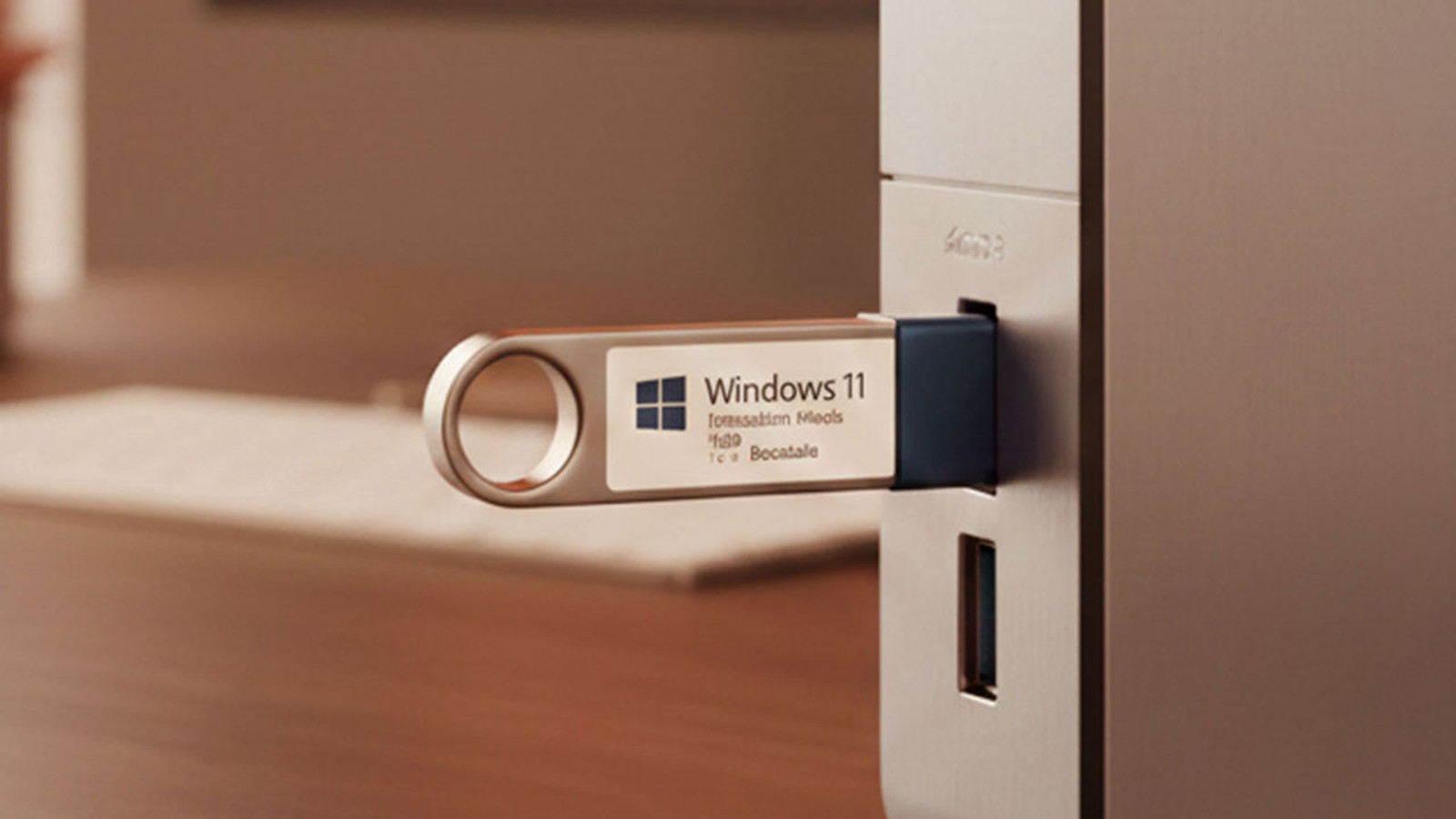
Windows 11 kurulum USB'si nasıl hazırlanır?
İşletim sistemi çöktüğünde veya bilgisayar yavaşladığında panik yapmanıza artık gerek yok. Eski nesil hantal yükleme araçlarını bir kenara bırakın; sadece 8 GB'lık bir bellekle tüm sorunu kökten çözebilirsiniz.
Bilgisayar dünyasının kalbi sayılan işletim sistemleri, siyah bir ekrandaki beyaz satırlardan bugün kullandığımız göz alıcı arayüzlere kadar uzun bir yol katetti.
Bir zamanlar sadece uzmanların kullanabildiği karmaşık yapılar, grafik arayüzlerin gelişiyle her eve girmeyi başardı.
Ancak bu değişimin en somut örneğini, bilgisayara hayat veren kurulum aşamalarında görüyoruz.Eskiden bir işletim sistemi kurmak sabır testi gibiydi.
IBM PC dönemlerinde MS-DOS yüklemek için masanın üzerinde onlarca disket birikirdi.
Birini takar, verinin yüklenmesini bekler, sonra diğerine geçerdiniz.
Bu döngü saatlerce sürerdi.
Zamanla bu disketler yerini CD ve DVD’lere bıraktı.
Ancak Windows XP zamanlarını hatırlayanlar bilir; masmavi ekran ve beyaz yazılar arasında tek bir tuşa basarak kurulum yapmak bile teknolojik bir devrim sayılmıştı.
Bugün ise o hantal optik okuyucular ve dayanıksız disketler tamamen tarih oldu.
Artık Windows kurulumu yapmak için tek bir USB bellek yeterli.
Üstelik bu işlem hem çok daha hızlı hem de herkesin kendi başına yapabileceği kadar basit.Elinizde 8 GB kapasiteye sahip bir USB bellek varsa, kendi kurulum aracınızı dakikalar içinde oluşturabilirsiniz.
Burada dikkat etmeniz gereken en önemli nokta, işlem sırasında belleğin içindeki tüm verilerin silinecek olması.
Bu yüzden ya boş bir bellek kullanın ya da verilerinizi başka bir yere yedekleyin.
Microsoft artık Windows 10’a desteğini çektiği için, hazırlayacağınız bu aracın Windows 11 uyumlu olmasına dikkat etmenizde fayda var.Süreç aslında oldukça akıcı ilerliyor: Microsoft'un resmi web sitesinden "Medya Oluşturma Aracı"nı (Media Creation Tool) bilgisayarınıza indirin.
Bunun için Windows İndirme sayfasında, “Windows 11 Yükleme Medyası Oluşturma” kısmında göreceğiniz “Şimdi İndir” seçeneğine tıklamanız yeterli.USB belleği bilgisayara takın ve indirdiğiniz programı çalıştırın.
Sizin için belleği biçimlendiren bu araç, öncelikle Windows 11 için hangi dili tercih ettiğinizi soracak.Sonraki adımda, USB bellek seçeneğini işaretleyin.
Unutmayın, en az 8GB’lık bir USB belleğe ihtiyacınız var.Gerekli onayları verdiğinizde program Windows 11 dosyalarını internetten indirip belleğe yazmaya başlıyor.
İnternet hızınıza göre bu aşama biraz zaman alabilir ancak bittiğinde elinizde taşınabilir bir "kurtarıcı" bulunuyor.İşlem tamamlandığında belleği güvenli bir şekilde çıkarıp Windows kurmak istediğiniz bilgisayara takabilirsiniz.
Yeni nesil bilgisayarlar bu belleği otomatik olarak tanıyor ve sizi doğrudan kurulum ekranına yönlendiriyor.
Bu USB belleği sadece kendi bilgisayarınız için değil, bir nevi dijital ilk yardım çantası gibi saklamak oldukça mantıklı.
Beklenmedik bir sistem çökmesinde, bir arkadaşınızın bilgisayarı bozulduğunda ya da temiz bir başlangıç yapmak istediğinizde, elinizin altında hazır bir kurulum aracının olması sizi büyük bir zahmetten kurtaracaktır.